
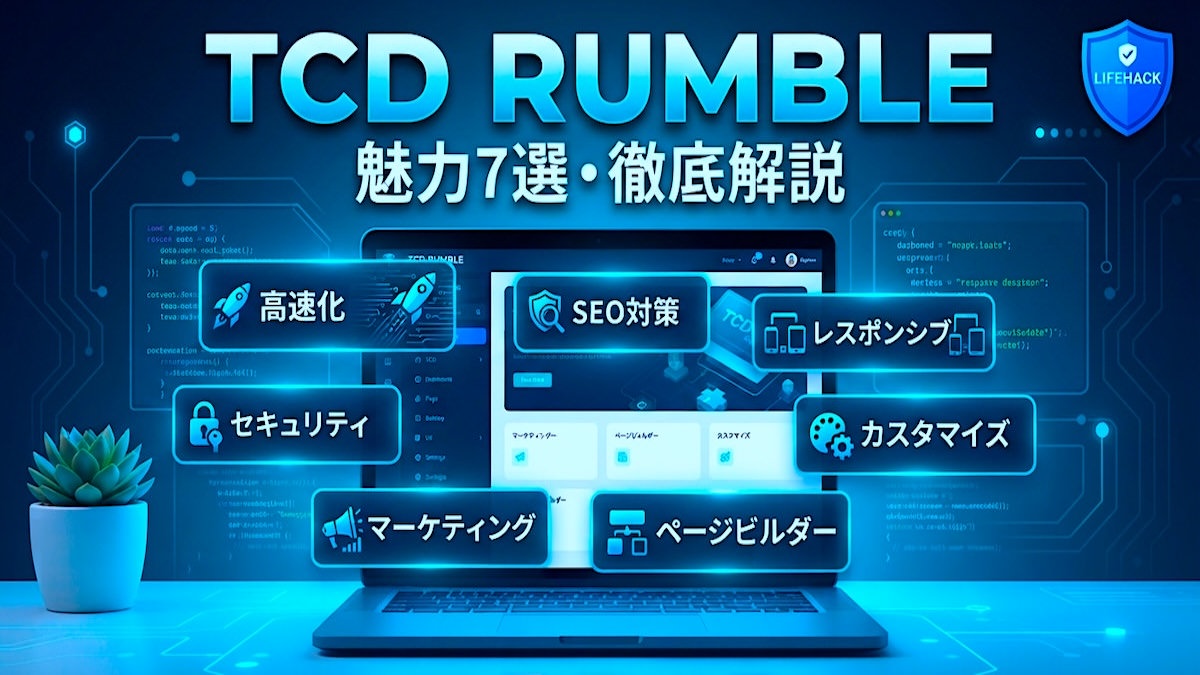

結論から言うと
RUMBLEの魅力は、見せ方を自分で決められる自由度にあります。
トップページだけでなく、記事ページ、サイドバー、SEO設定まで、テーマの中で完結するのがポイント。しかもカスタムCSSで見出しのデザインまで変えられるので、Neo隊長のブログでは、そのCSSもこの記事で公開します。
魅力7選の一覧
- トップページコンテンツビルダー
- ヘッダースライダー
- 閲覧数ランキング
- レイアウト変更
- サイドバーA/Bの活用
- カスタムCSSで見出しを装飾
- SEO設定がテーマに内蔵
トップページを自由に組める
コンテンツビルダーは、TCDのテーマにあらかじめ用意されているものです。プラグインを足したり、自分で組んだりする必要はありません。
トップページのブロックを好きな順番に並べられるうえ、カテゴリー別にランダム表示もできるので、訪れるたびに違ったトップページを見せられます。埋もれがちな過去記事に、もう一度スポットライトが当たるのが嬉しいところです。
ヘッダースライダー
公式では、トップのヘッダースライダーが「文句なしのファーストビュー」と紹介されています。
このブログでは、TCDテーマオプション → トップページの「ヘッダーコンテンツのタイプ」で記事スライダーを選び、4分割にしています。CAMERAカテゴリーの記事を、ランダムな並びで4つ表示するので、開くたびに違う記事が目に入ります。
設定は選ぶだけです。
閲覧数ランキング
閲覧数ベースのランキングを、自動で表示できます。人気記事を手作業で並べ替える必要がありません。
置き方は簡単です。外観 → ウィジェット → サイドバーB(ページ共通)に、「ランキング一覧(tcd バージョン)」を追加して、記事ランキングを表示させています。
サイドバーBはページ共通なので、トップページだけでなく、どのページを開いてもランキングが見えます。
レイアウトを選べる
PC向けに6タイプ、モバイル向けに2タイプが用意されています。
PC用もスマホ用も、TCDテーマオプションとウィジェットで、簡単に調整・変更できます。コードを触らなくても、画面を見ながらポチポチ選ぶだけです。
サイドバーで記事を魅せる
サイドバーはAとBの2種類あり、特集記事や注目記事を配置できます。
やり方は、外観 → ウィジェットで、「デザインされた記事一覧(tcd バージョン)」を置き、「注目記事」「特集記事」「おすすめ記事」といったタイトルを付けるだけ。表示する記事は、投稿の編集画面(またはクイック編集)で、「おすすめ記事1」「おすすめ記事2」「ピックアップ記事」にチェックを入れることで選びます。
しかもサイドバーは、ページの種類ごとに中身を変えられます。このブログでは、基本ウィジェット(サイドバーA)、記事詳細ページ(サイドバーA)、サイドバーB(ページ共通)、トップページ(スマホ用)を使い分けています。たとえば記事ページのサイドバーには、目次も出しています。
つまり、トップページ以外のページでも、読者に見てほしい記事を出せるということ。検索から記事に直接来た人を、次の記事に案内できるのは大きいです。
カスタムCSSで見出しを装飾
テーマオプションの「カスタムCSS(<head>タグ内に挿入されます)」に書くと、H2やH3のデザインを自由に変えられます。記事の見栄えが一気に上がるので、Neo隊長も重宝しています。
CSSと聞くと難しそうですが、コピペで使えます。このブログの見出しは、こう設定しています。
H2は「上下二重線」、H3は「下線のみ」です。
/* --- H2:上下二重線 --- */
:is(.single, .page) .p-entry__body h2 {
    position: relative;
    margin: 3em 0 1em;
    padding: 0.5em 0.4em;
    background: none;
    border: none;
    line-height: 1.4;
}

:is(.single, .page) .p-entry__body h2::before,
:is(.single, .page) .p-entry__body h2::after {
    position: absolute;
    left: 0;
    width: 100%;
    height: 5px;
    content: '';
    box-sizing: border-box;
}

:is(.single, .page) .p-entry__body h2::before {
    top: 0;
    border-top: 2px solid #333333;
    border-bottom: 1px solid #000000;
}

:is(.single, .page) .p-entry__body h2::after {
    bottom: 0;
    border-top: 1px solid #000000;
    border-bottom: 2px solid #333333;
}

/* --- H3:下線のみ --- */
:is(.single, .page) .p-entry__body h3 {
    margin: 1.5em 0 1em;
    padding: 1.5em 0 0.5em 0.4em;
    background: none;
    border-bottom: 2px solid #333333;
    line-height: 1.4;
}色を変えたい時は、#333333 の部分を好きな色に変えるだけです。線の太さは 2px や 1px を変えれば調整できます。
なお、.p-entry__body はRUMBLEが本文に付けているクラス名です。他のテーマでは、そのままでは効かないので気をつけてください。
SEO設定がテーマに内蔵
以前は、All in One SEOというプラグインを使っていました。
でもTCDのテーマは、記事の編集画面に「meta title と meta description」の入力欄があり、テーマ自体で設定できます。だからSEO用のプラグインが不要になりました。プラグインが1つ減れば、更新の手間も1つ減ります。
ネットの口コミは?
RUMBLEの口コミを、ネットで調べてみました(2026年10月11日時点)。
褒める声がほとんどですが、多くはTCD公式の「お客様の声」か、テーマの紹介記事です。実際に使っている人の生の声は、意外と少なめでした。
褒められている点
- 記事が多くても埋もれにくい、メディア向けのレイアウト
- カテゴリーごとに色を決められ、サイトに統一感が出る
- スライダーやランキングのデザインがきれい
- 「綺麗で安っぽさが皆無」(公式のお客様の声)
- サポートが丁寧(公式のお客様の声)
このあたりは、ここまで紹介してきた魅力とほぼ重なります。
気になる点
- スマホでは、1画面に出せる情報が少なめ
- 機能が多いので、性能のよいサーバーが向いている
- 重くなったら、画像の圧縮やキャッシュでの対処が必要
TCDのテーマ全体の口コミでは、「細かい調整が出来そうで出来ない」「設定項目が多く、こだわると時間がかかる」という声もありました。
表示を軽くする方法は、TCDの公式マニュアルにまとまっています。

なお、紹介記事の多くは価格を「19,800円(税込)」と書いていますが、いまの公式価格は税込21,780円(税抜19,800円)です(2026年10月11日時点)。
結局どんな人に刺さる?
記事数もカテゴリーも多く、自分でデザインを詰めたい人に、RUMBLEは向いています。
逆に、「入れたらすぐ完成」を求める人には、設定項目の多さが負担になるかもしれません。その場合の選び方は、次の比較記事で数字を出して検証します。


この記事へのコメントはありません。