

年賀状、今年も作りますか?
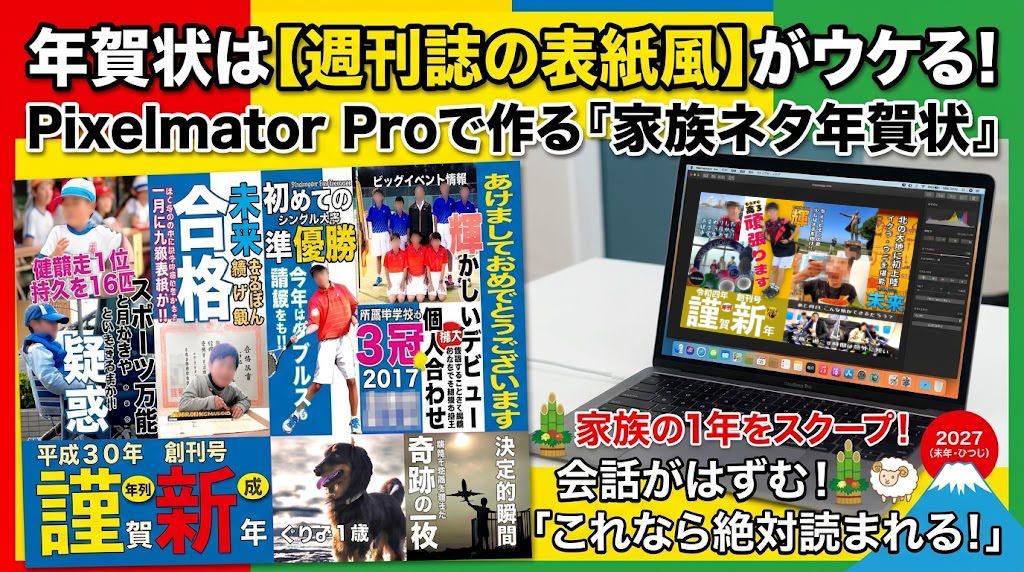
Neo隊長の家の年賀状は、「週刊誌の表紙風」が定番です。家族の1年を、中吊り広告の見出しみたいに並べてしまうんです。
これが、もらった人から「どんな1年だったか分かりやすい」と、なかなか好評なんですよ♪
作ったのは、Macの画像編集アプリPixelmator Pro。コツはたった3つです。
- お手本の表紙を1枚決める
- 背景を色ブロックで3〜4分割する
- 文字に外枠線を付けて目立たせる
デザインの経験がなくても大丈夫。お手本のマネから始めれば、それっぽくなります。
週刊誌の表紙風とは
電車の中吊り広告や、週刊誌の表紙を思い出してください。
大きな写真に、短くて強い見出しがドーン。パッと見ただけで「今月号は何が載ってるか」が分かりますよね。あれは、一瞬で中身を伝えるプロの仕事です。
年賀状も同じで、もらった人が見るのはほんの数秒。だったら、そのプロの型を借りてしまおう、というのが出発点です。
表紙のお約束
表紙の”お約束”をこんなふうに当てはめました。
| 週刊誌の表紙 | 年賀状では |
|---|---|
| 誌名(ロゴ) | 「謹賀新年」を特大で |
| 号数 | 「令和四年 創刊号」「年刊」 |
| 出版社名 | 家の名字をローマ字で(ブログでは伏せています) |
| 特集の見出し | 子どもの1年を一言で(「もうすぐ高3 頑張ります」「北の大地に初上陸 イクラ・ウニを堪能」) |
| キャッチコピー | 「家族と過ごす時間は意外に短い」 |
「創刊号」に深い意味はありません。1年の最初に出すのが年賀状だから、創刊号。 それだけです。なので2018年版も2022年版も、どちらも創刊号です。
会話のきっかけになる
効果はてきめんでした。もらった人からは、冒頭の「分かりやすい」の声に加えて、面白い反応もあります。
電話や、会ったときに、見出しに書いたトピックのことを聞かれるんです。
- 「もう高校3年生になるんだね」
- 「北海道、行ったの?」
- 「東京とか横浜にも行ったんだ」
年賀状が、そのまま会話のきっかけになってくれる。これ、普通の「あけましておめでとう」だけの年賀状では、なかなか起きないんですよね。
ネタ元は家族とペット
表紙風にするなら、見出しになるネタが必要です。
これは、中学生くらいの子どもやペットがいると、まず困りません。 子どもは1年で驚くほど変わりますし、ペットは写真だけで主役になれます。
2018年版の年賀状
まずは、子どもたちがまだ小学生と中学生だった2018年版(平成30年・戌年)です。
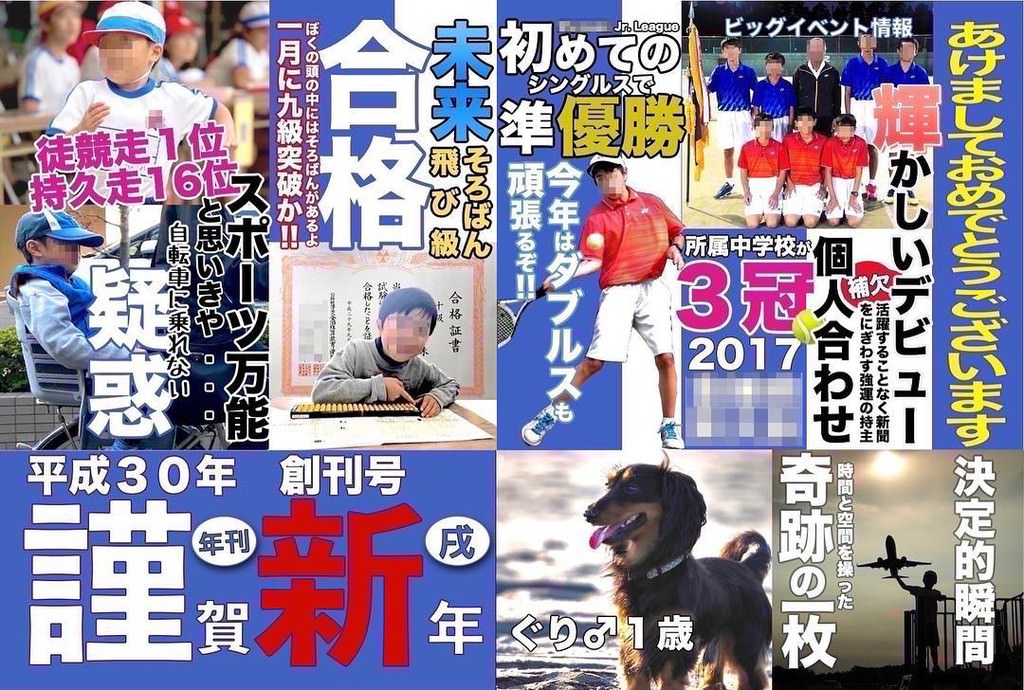
ネタ、詰め込みすぎやろ、というくらい盛りだくさんです。
| 見出し | ネタ(添えた言葉) | |
|---|---|---|
| 次男 | 合格 | そろばんの飛び級 |
| 次男 | 疑惑 | 「徒競走1位 持久走16位」「スポーツ万能と思いきや……自転車に乗れない」 |
| 長男 | 準優勝 | 「初めてのシングルスで」「今年はダブルスも頑張るぞ!!」 |
| 長男 | 輝かしいデビュー | ただし補欠で、活躍することなく新聞をにぎわす強運の持ち主 |
| 愛犬 | ぐり♂1歳 | 写真1枚だけ。ペットは、説明なしで主役になれます |
ポイントは、持ち上げてから、ちょっと落とすこと。「スポーツ万能と思いきや……」は、まさに週刊誌の見出しの手口です(笑)。褒めるだけより、読んだ人がクスッとして、話のタネになってくれます。
2022年版の年賀状
4年後の2022年版では、2人の子どもそれぞれを「特集」にしました。
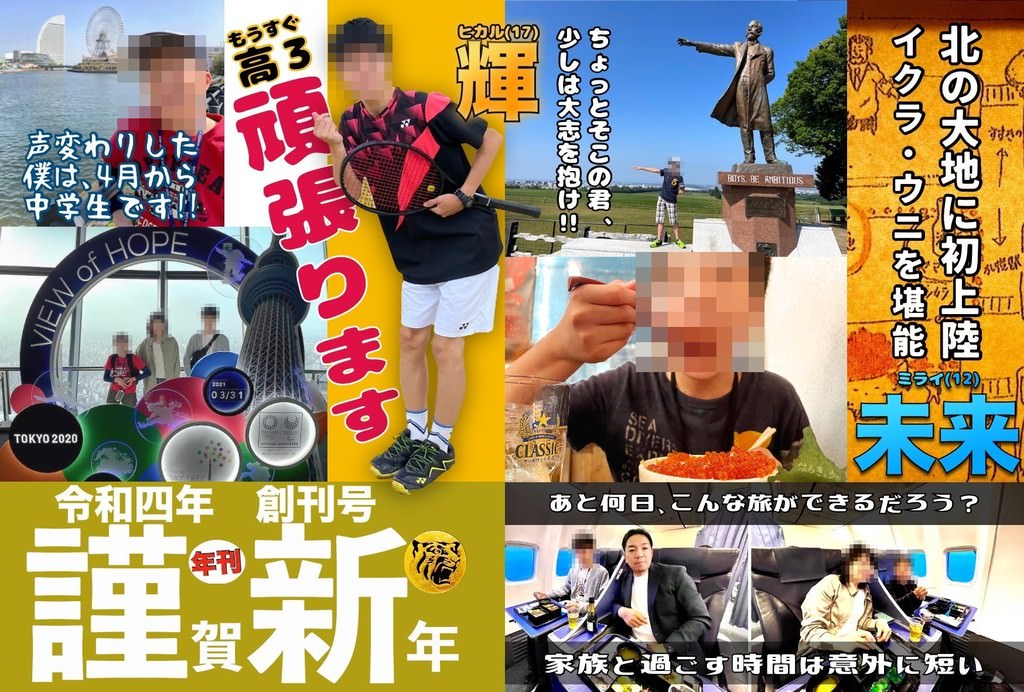
名前の漢字を、そのまま特集タイトルにしています。
| 見出し | 添えた言葉 | 写真 | |
|---|---|---|---|
| 長男(当時17歳) | 輝 | 「もうすぐ高3 頑張ります」 | テニスのユニフォーム姿 |
| 次男(当時12歳) | 未来 | 「声変わりした僕は、4月から中学生です!!」 | 北海道でイクラ丼をほおばる姿 |
ネタ出しミーティング
2018年のInstagramを見返したら、この年賀状が好評だったので、次の年に向けて家族でネタ出しミーティングをしていました。
やり方はシンプルで、スマホの写真を家族みんなで見返すだけ。
1年分の写真をさかのぼっていくと、「これあったな〜」「この時めっちゃ笑ったやん」と、ネタが次々に出てきます。忘れていた出来事も、写真を見ればすぐに思い出せるんですよね。
その中から、その年いちばんの出来事を家族で選んで、見出しにしていきます。年賀状づくりのはずが、ちょっとした家族の1年の振り返り会になるのも、この作り方のいいところです。
買い切りが決め手
Pixelmator Proを選んだ理由は、ズバリ買い切りだったから。
8,000円の買い切り
画像編集といえばPhotoshopが有名ですが、毎月お金がかかるサブスク。年に1回の年賀状のために、毎月払うのはもったいないですよね。
Pixelmator ProはMac版を8,000円(税込)で一度買えば、ずっと使えます(2026年9月時点、Apple公式)。
サブスク版もある
ちなみに、Pixelmator Proは今はAppleのアプリになっています。
2026年1月からは、Final Cut ProやLogic Proとセットのサブスク「Apple Creator Studio」(月額1,780円 / 年額17,800円)にもバンドルされるようになりました。
ただ、Mac版の買い切りは今も残っています。 年賀状が目当てなら、買い切りで十分だと思います。
お手本の表紙を探す
いきなり白紙から作ると、たいてい迷子になります。
まずは、マネしたい表紙を1枚決めましょう。
Googleで画像検索
おすすめは、Googleの画像検索で「週刊誌 中吊り広告」と検索すること。お手本になるサンプルが、山ほど出てきます。
見るポイントは3つです。
- 色は何色使っているか(だいたい3〜4色に収まっています)
- 一番大きい文字はどれか(大・中・小の差がハッキリしています)
- 写真と文字がどう重なっているか
年賀状の土台を作る
ここからPixelmator Proでの作業です。
はがきサイズで作る
まず、はがきサイズの画像を作ります。Neo隊長の2022年版は1748×1181ピクセル。これは、はがきの横向き(148×100mm)を、印刷に向く300dpiにしたときのサイズとピッタリです。
300dpiは、印刷したときに写真や文字がくっきり出る細かさの目安です。小さく作ってあとから引き伸ばすと、写真も見出しもぼやけてしまうので、最初からこの大きさで作るのがコツです。
色ブロックで区切る
次に、ベースになる色ブロックを3〜4つ置いて、画面を区切ります。
2022年版では、オリーブ、黄色、オレンジ、チャコールグレーの4色です。「謹賀新年」の欄、長男の欄、次男の欄、旅の写真の欄、と色ごとに役割を分けました。
2018年版は、青を基調にして白と黄色を差し色にしています。年ごとにベースの色を変えると、並べたときに「今年の号」らしさが出ますよ。
色で区切るだけで、いきなり「表紙っぽさ」が出るんです。これ、ホンマに効きます。
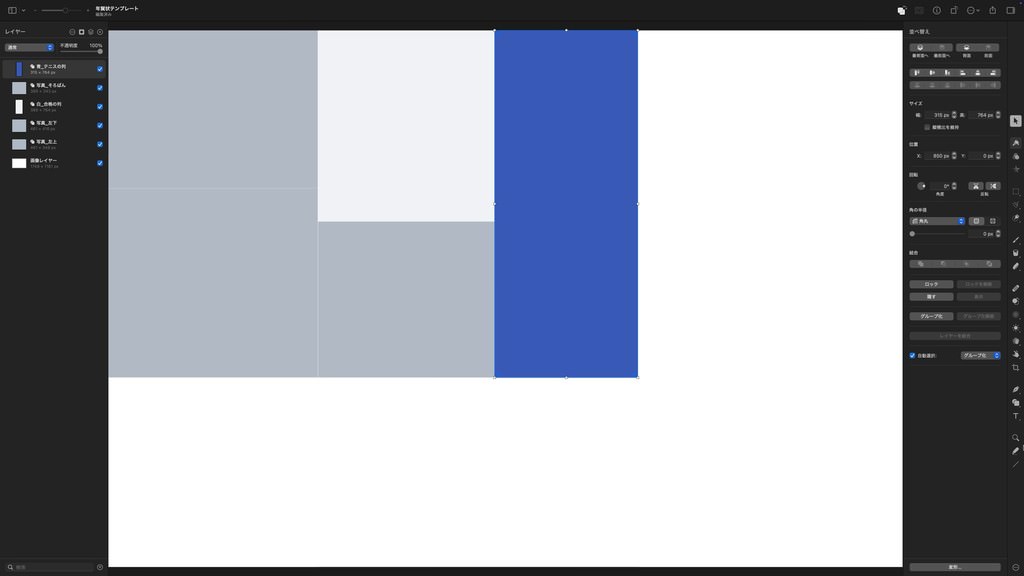
写真の場所は仮置き
写真の場所は、グレーのブロックで仮置きしておきます。写真を入れる前に、色の組み合わせと全体のバランスだけを先に決められるので、あとで迷いません。
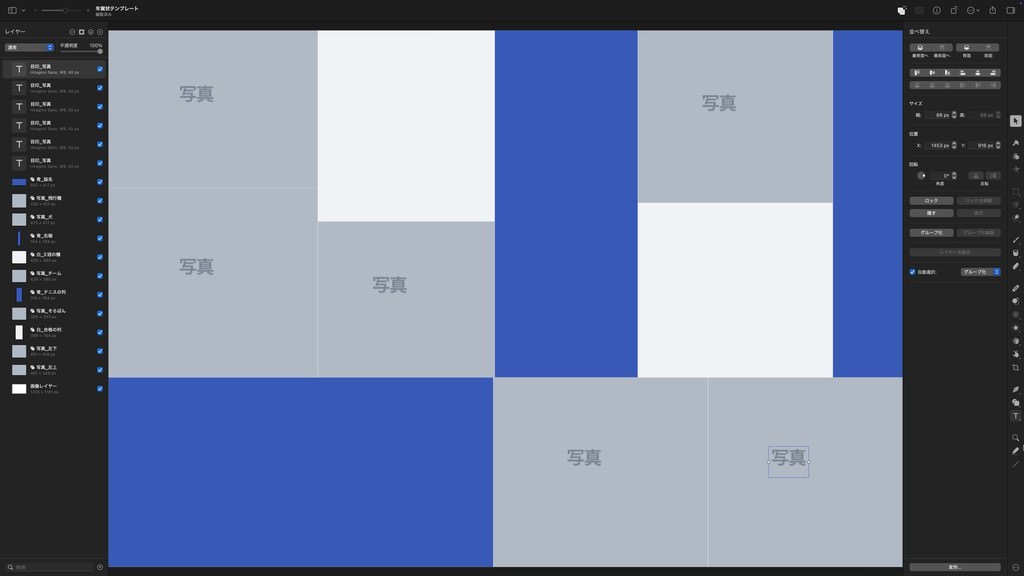
写真と文字の配置
区切った枠に、写真と見出しを割り当てていきます。
主役の写真は大きく
週刊誌の表紙は、まず1枚の写真で目を止めさせます。年賀状も、その年いちばんの主役を決めて、ほかの写真より大きく置きます。
2022年版では、長男のテニスの写真が主役です。人物だけを切り抜いて、黄色の枠からはみ出させています。枠の中に収めるより、ぐっと飛び出して見えるんです。
人物の背景を消して枠からはみ出させるには、Pixelmator Proの「対象を選択」を使います。
これが、めっちゃ優秀なんです。写真を開いて選ぶだけで、アプリが被写体(主役)を自動で見つけて選択してくれます。あとは選択範囲を反転して消去すれば、切り抜きの完成。
見出しは短く
見出しは、長くても2行まで。もらった人が見るのは、ほんの数秒です。
2022年版の特集の見出しは、「輝」「未来」の一文字だけ。2018年版も「合格」「疑惑」「準優勝」と、2〜3文字の言葉を大きく置いています。説明は、その横に小さな文字で添えるだけです。
大・中・小の文字の大きさに、はっきり差を付けるのがコツです。
縦書きと横書きを混ぜる
日本の週刊誌らしさを出すなら、縦書きと横書きを混ぜます。
2018年版では、「合格」「疑惑」「あけましておめでとうございます」を縦書きに、「平成30年 創刊号」「初めてのシングルスで準優勝」を横書きにしています。縦書きが入るだけで、一気に中吊り広告っぽくなります。
文字は外枠線で強調
最後の仕上げが、文字の外枠線です。
写真の上に文字を載せると、どうしても読みにくくなります。そこで、文字の周りに白や黒のフチを付けます。
スタイルの「線」を使う
Pixelmator Proでは、文字のレイヤーを選んでスタイルの「線」をONにするだけ。線の色と太さを変えれば、2重のフチも作れます。
2022年版の「頑張ります」や「輝」「未来」も、この外枠線で浮かび上がらせています。テレビのテロップみたいな太いフチを付けると、一気に表紙っぽくなりますよ!!
2018年版で作り直す
2018年版の年賀状を、Pixelmator Proで作り直してみました。
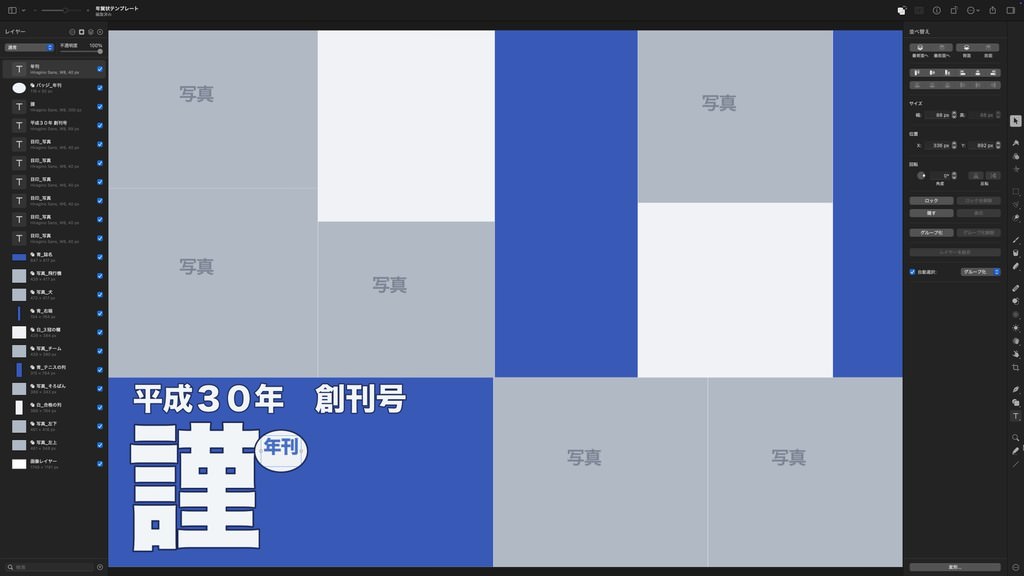
白い「謹」に紺色の細い外枠線を付けると、青い背景の上でもくっきり浮かび上がります。続けて、赤い「新」や「賀」「年」にも同じように外枠線を付ければ、誌名の完成です。
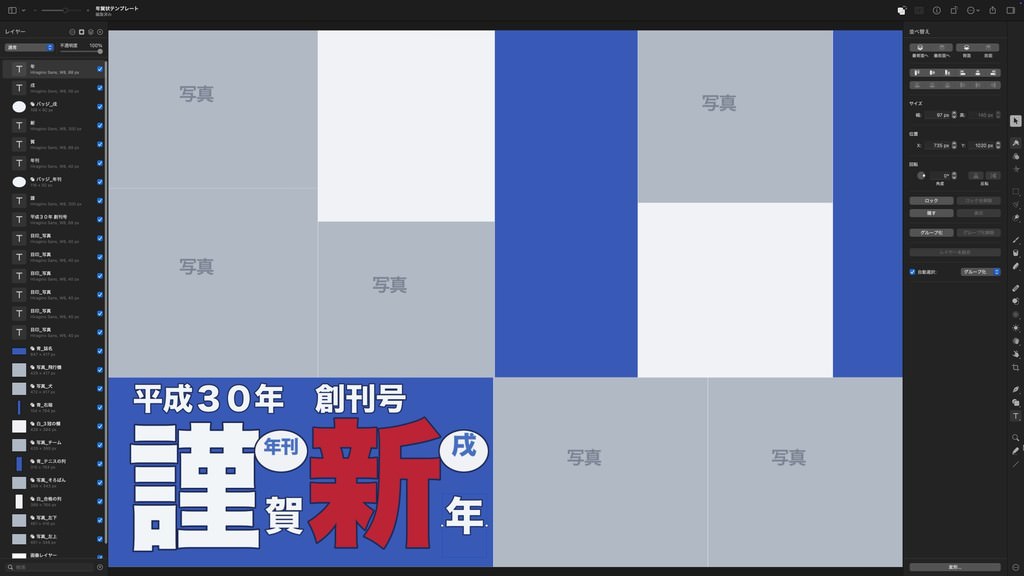
土台作成を動画で確認
前の章で作った土台から、誌名に外枠線を付けるところまでを、約1分の動画にしています。
印刷して仕上げ
できあがったら、JPEGで書き出して、家のプリンターで印刷します。
家のプリンターで印刷
最初にはがきサイズ・300dpiで作ってあるので、書き出した画像をそのまま、はがきに印刷するだけ。サイズの調整で悩むことはありません。
写真をたくさん使うなら、年賀はがきは「インクジェット紙」を選ぶのがおすすめです。普通の無地とは別に、ちゃんと用意されています。
ネット印刷に頼む手もありますが、家なら1枚刷って確かめて、直して、また刷るが何度でもできます。見出しの誤字を見つけても、すぐ直せるのはありがたいですね。
発売日と出す時期
年賀はがきは、例年10月末から11月初めに発売されます。元日に届けるには、12月25日ごろまでに出すのが目安です。その年の正確な日付は、日本郵便の発表で確認してくださいね。
まとめ
週刊誌の表紙風の年賀状は、この3ステップで作れます。
- お手本の表紙を1枚決める
- 背景を色ブロックで3〜4分割する
- 文字に外枠線を付けて目立たせる
大事なのは、デザインの腕よりネタです。家族の1年を振り返って、見出しを一言で書いてみてください。それだけで、読んでもらえる年賀状になります。
ちなみに、この年賀状づくりをClaude Codeに頼んでみたら、組み立ては1分で終わりました。その様子は、こちらにまとめています。
2026.09.26
週刊誌の表紙風年賀状、Claude Codeに頼んだら1分で完成した
毎年2〜3週間かかっていた年賀状づくり。今年はClaude Codeに頼んでみたら、組み立てはたったの1分で終わりました。 写真選びも、見出しの叩き台も、AIが一瞬で出してくれます。Neo隊長がやったのは、選んで、直して、オチを付けるだけ。 この動画、全部Claude ...
さて、あなたの家の創刊号は、どんな見出しにしますか?


この記事へのコメントはありません。