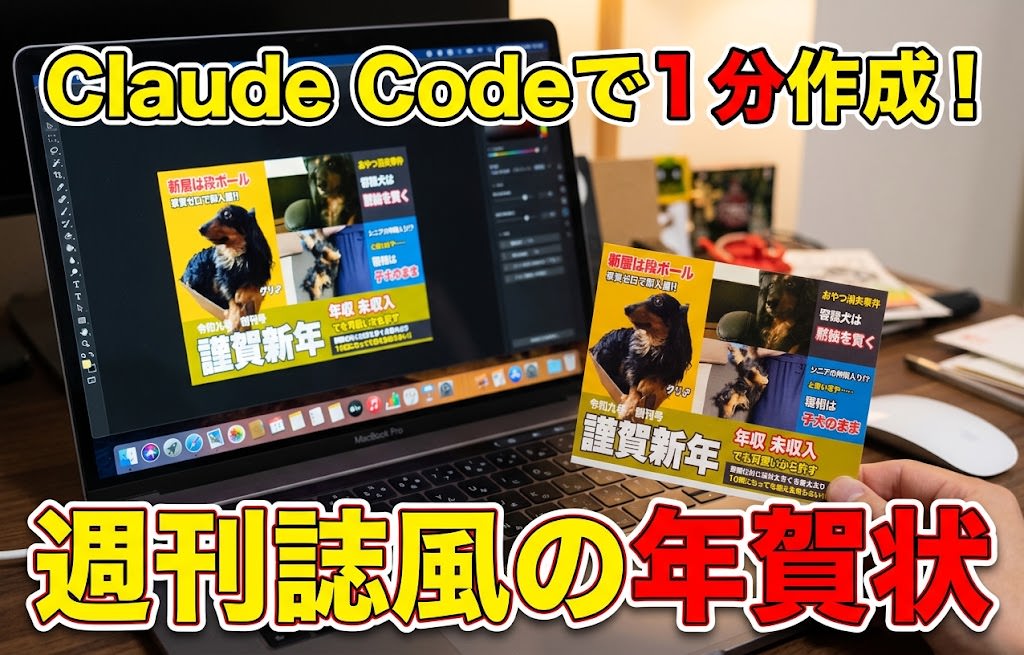

毎年2〜3週間かかっていた年賀状づくり。今年はClaude Codeに頼んでみたら、組み立てはたったの1分で終わりました。
写真選びも、見出しの叩き台も、AIが一瞬で出してくれます。Neo隊長がやったのは、選んで、直して、オチを付けるだけ。
この動画、全部Claude Codeが操作しているものです。
無言の圧力
毎年の恒例行事
年末が近づくと、わが家には恒例の空気が流れます。
12月上旬になっても、わたくしが年賀状の話を切り出さないと、妻からこの一言が飛んできます。
私が作っていいの? しょぼいヤツになるけど
「早く作って」ということなんですけど、これが毎年の恒例行事になっております。
2〜3週間かかる作業
Neo隊長の家の年賀状は、子供が小さい頃は週刊誌の表紙風。家族の1年を、中吊り広告の見出しみたいに並べるスタイルです。
好評なのはありがたいのですが、これが手間のかかる作業なんです。
- スマホの写真を家族で見返して、ネタを決める
- 使う写真を選んで、素材をそろえる
- 色分けや文字の大きさを考えて、レイアウトを決める
全部やってると、完成するのに毎年2〜3週間かかってしまうんです。
週刊誌の表紙風の年賀状の作り方や、ネタの出し方は、こちらにまとめています。
2026.09.26
年賀状は「週刊誌の表紙風」がウケる!Pixelmator Proで作る家族ネタ年賀状
年賀状、今年も作りますか? Neo隊長の家の年賀状は、「週刊誌の表紙風」が定番です。家族の1年を、中吊り広告の見出しみたいに並べてしまうんです。 これが、もらった人から「どんな1年だったか分かりやすい」と、なかなか好評なんですよ♪ 作ったのは、Macの画像編集アプリPixelma...
Claude Codeに頼んだのは3つ
今回は試しに、Claude Codeにこう頼みました。
- 週刊誌の表紙風の年賀状を、Pixelmator Proで作って(その様子を動画に)
- 素材は、Googleフォトの犬の写真から選んで
- 見出しは、架空でいいから考えて
Claude Codeは、Anthropicが作ったAIで、Macのターミナルで動きます。文章で頼むと、ファイルを作ったり、アプリを操作したりしてくれる助手のような存在です。
主役は、わが家の愛犬グリ(10歳)にしました。
AIがやったこと
Claude Codeの動きは、こんな流れでした。
- ChromeでGoogleフォトを開いて「犬」で検索し、年賀状向きの写真を3枚提案
- 写真に合わせて見出しの叩き台を作る
- Pixelmator Proをスクリプトで操作して、年賀状を組み立てる
- できあがりを保存して、JPEGで書き出す
写真はいきなりダウンロードせず、「この3枚でいいですか?」と毎回確認してくれます。人の顔が写った写真は、候補から外してくれていました。
組み立ての中身は、手作業とまったく同じです。5つの手順に分けて見ていきます。
はがきサイズの白紙を作る
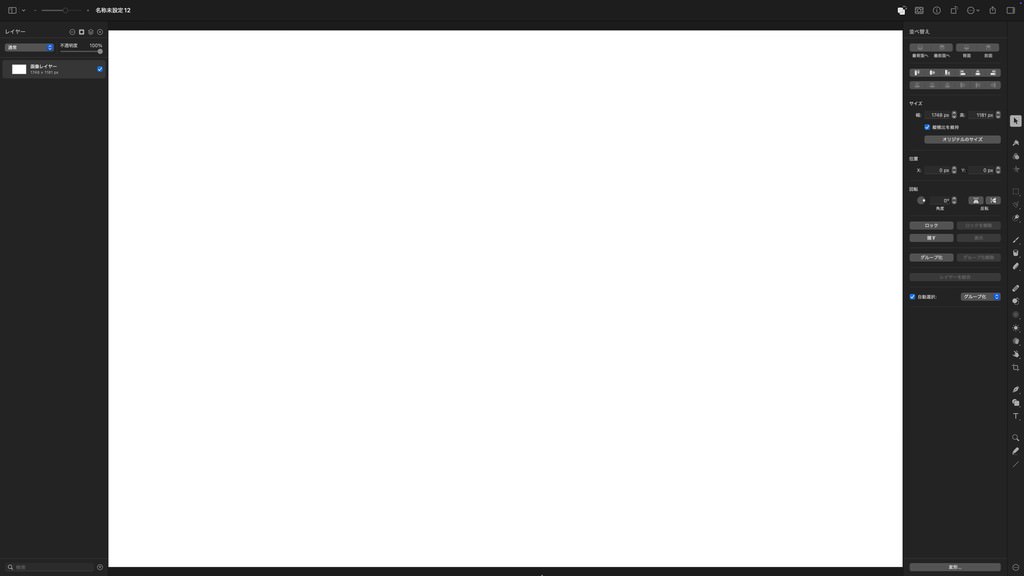
まずは、年賀状の土台になる白紙を作ります。
サイズは1748×1181ピクセル。はがきの横向き(148×100mm)を、印刷に向く300dpiにした大きさです。最初にこのサイズで作っておけば、あとは家のプリンターでそのまま印刷できます。
色ブロックで4つに区切る
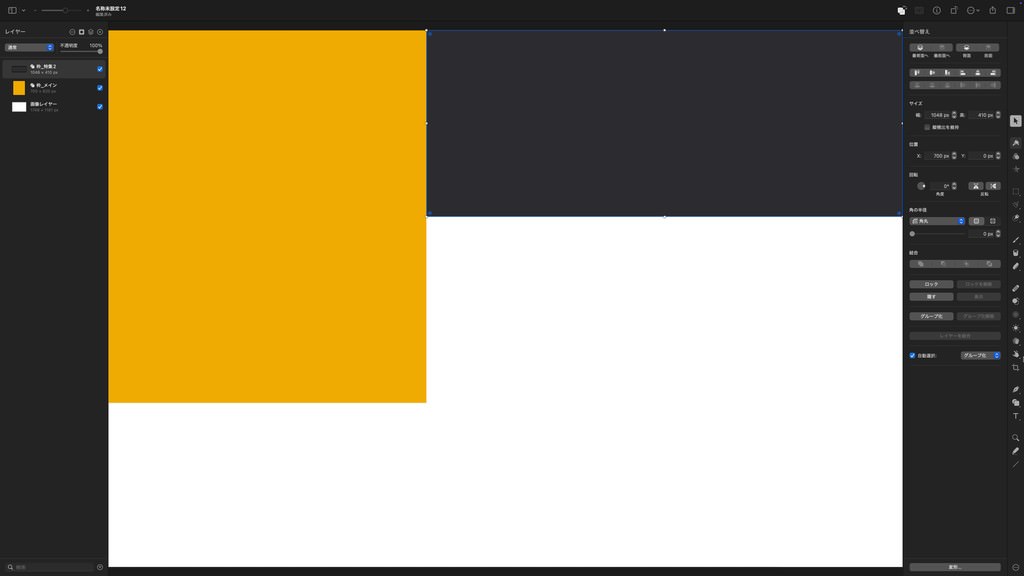
次に、色ブロックを置いて画面を区切ります。
今回は、黄色(メインの特集)、チャコール(特集2)、青(特集3)、オリーブ(誌名)の4色です。色で区切るだけで、一気に週刊誌の表紙っぽくなります。
写真を枠で切り抜く
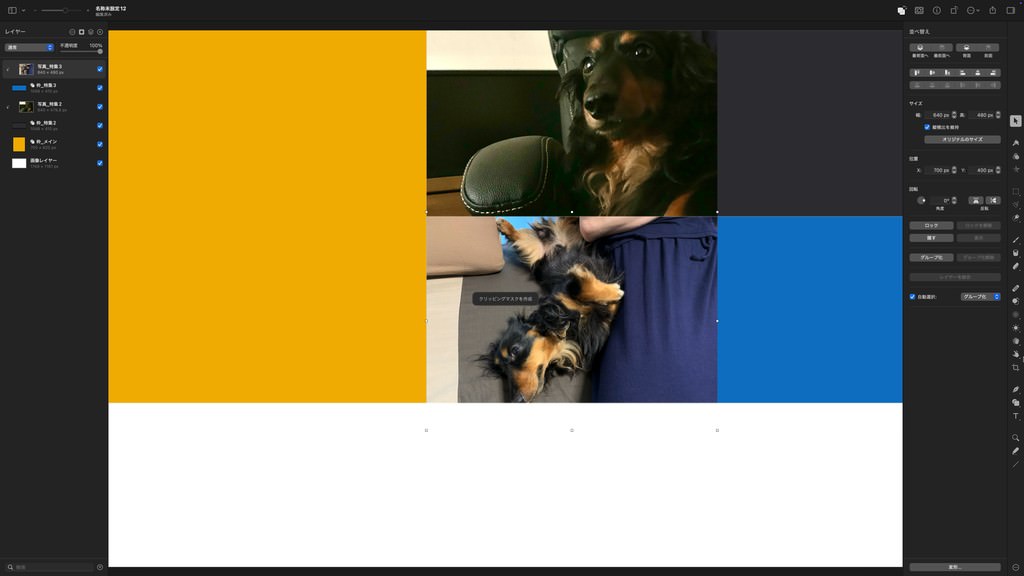
区切った枠に、写真を置いていきます。
枠からはみ出した部分は、クリッピングマスクで隠します。すぐ下にある色ブロックの形に合わせて、写真を切り抜いてくれる機能です。はさみで切るのと違って元の写真は残るので、あとから位置を直すのもラクです。
対象を選択で背景を消す
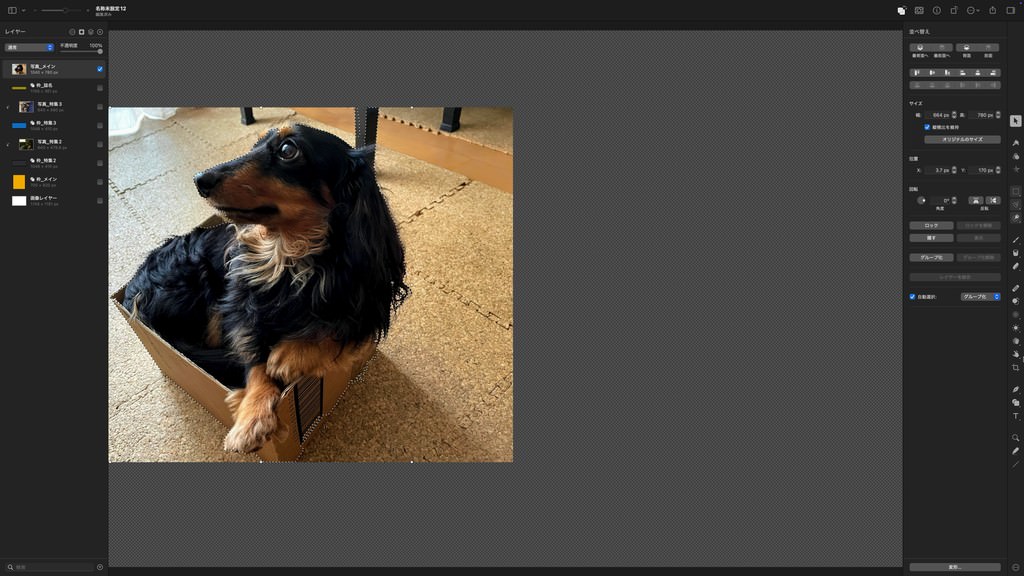
メインの写真は、グリだけを切り抜いて、枠からはみ出させます。
使うのは「対象を選択」。写真の中の被写体(主役)を、アプリが自動で見つけて選んでくれます。あとは選択範囲を反転して消去すれば、背景だけが消えます。
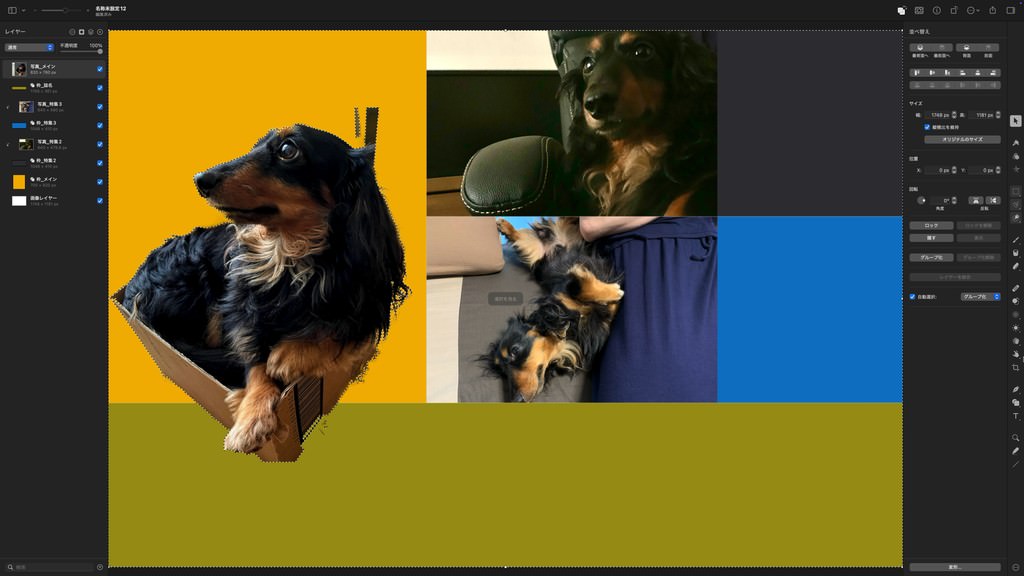
段ボール箱の角が枠から飛び出して、週刊誌っぽい躍動感が出ました。後ろに写り込んでいた椅子の脚だけは残ってしまったので、その部分を選んで消しています。
見出しに外枠線を付ける
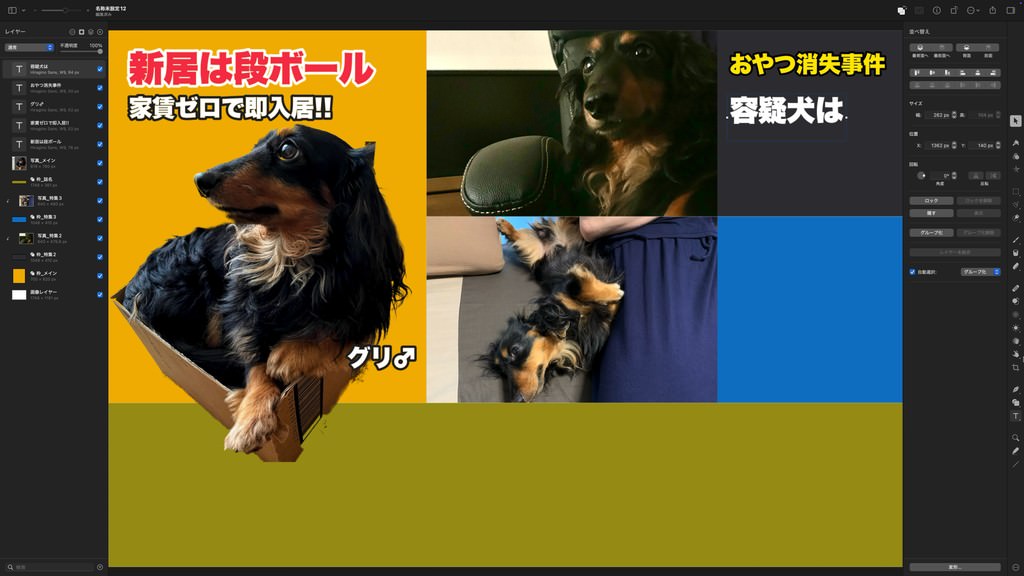
最後に、見出しを入れます。
フォントは、太いヒラギノ角ゴシック W9。文字を入れたら、白や黒の外枠線を付けて、写真の上でも読みやすくします。1文字ずつ入力しているのは、動画で見やすくするための演出です(笑)。
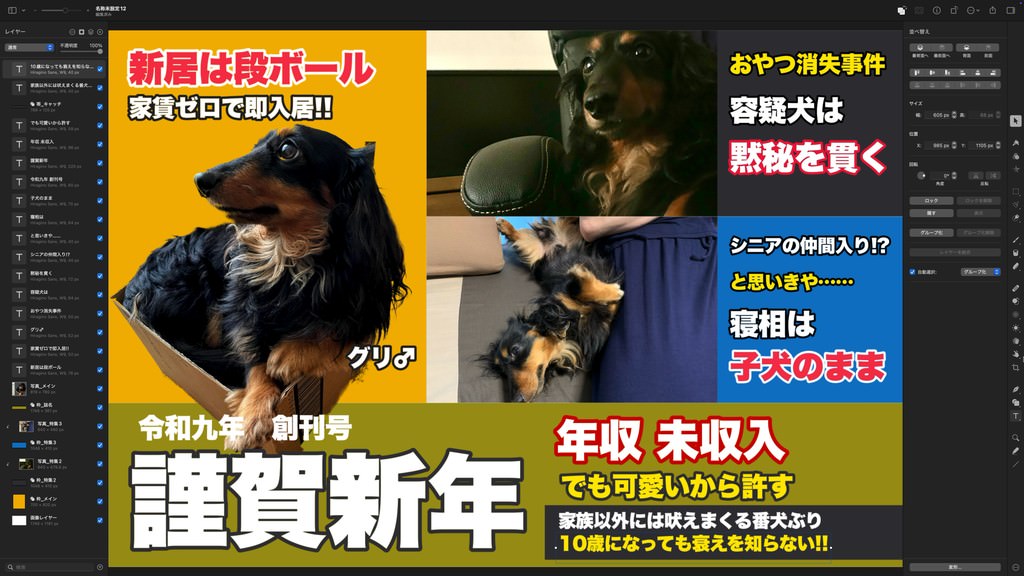
これが、全部で約1分。動画用にわざと1手順ごとに間を空けてこれなので、待ち時間なしなら約12秒でした。
2〜3週間かけていたのは、なんやったんやろ……。
失敗もあった
とはいえ、一発で完璧だったわけではありません。
「グリ」が「クリ」に見えた
外枠線が文字の内側にかかって、「グリ」の濁点がつぶれていました。小さな文字ほど、線に飲み込まれやすいんです。
線の位置を「外側」に変えたら、ちゃんと「グリ」に戻りました。
見出しがはみ出した
右の列が狭く、「おやつ消失事件」が枠からはみ出していました。
文字を小さくして、枠の中に収めています。
こうした手直しも、「字がつぶれてる」と伝えるだけで、原因を見つけて直してくれます。
見出しは人間
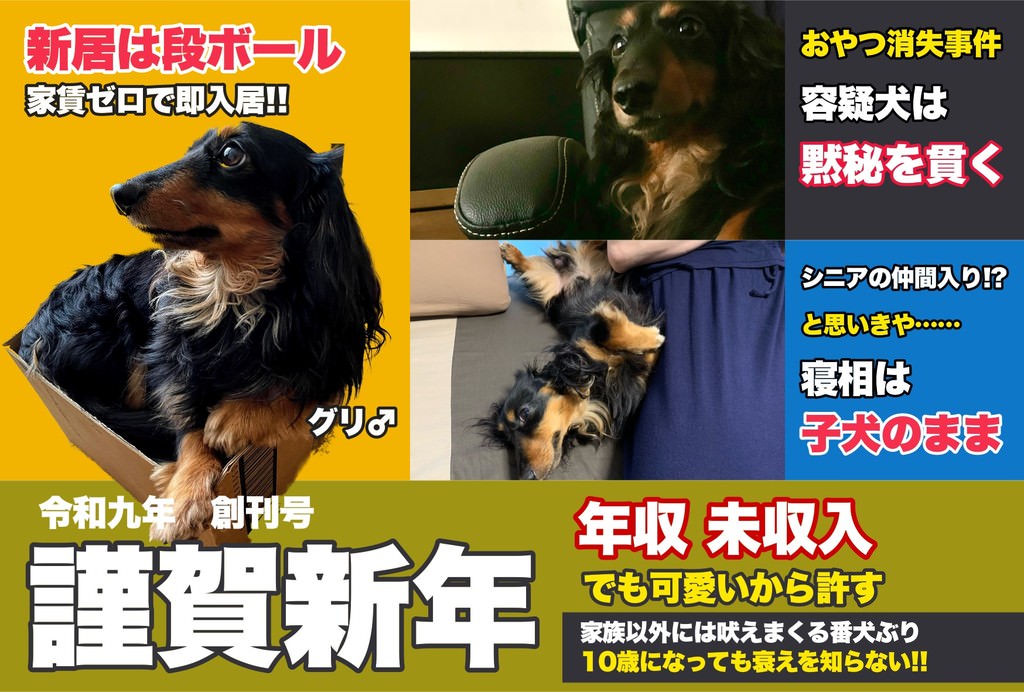
AIが出してくれた見出しは、こんな感じでした。
- 「新居は段ボール 家賃ゼロで即入居!!」
- 「おやつ消失事件 容疑犬は黙秘を貫く」
- 「シニアの仲間入り!? と思いきや……寝相は子犬のまま」
週刊誌っぽさは十分。でも、最後のオチは人の仕事だと思います。
わたくしが付け足したのが、この2つです。
- 「年収 未収入 でも可愛いから許す」
- 「家族以外には吠えまくる番犬ぶり 10歳になっても衰えを知らない!!」
うちの子の「らしさ」は、やっぱり家族にしか書けないんですよね。
写真はAIに見せる
1つ、正直に書いておきます。
今回の写真は、もともとGoogleフォトに保存していたものです。写真を選ぶとき、Claude CodeはGoogleフォトの画面を見ているので、写真はAIにも見せています。
一方で、Pixelmator Proでの編集(切り抜きや文字入れ)は、Macの中で完結しています。完成したファイルもレイヤー付きで手元に残るので、来年は写真と見出しを差し替えるだけで作れます。
家族の写真をAIに見せたくない人は、人が写っていない写真やペットの写真から試すのがおすすめです。
必要なものと費用
今回使ったものは、この3つです。
| 必要なもの | 費用 |
|---|---|
| Mac | 手持ちのもの |
| Pixelmator Pro | 8,000円(税込・買い切り) |
| Claude Code | Proプラン:月20ドル(年払いなら年200ドル)から。上位のMaxプランは月100ドルから(どちらも税別) |
Claude Codeは、無料プランでは使えません。いちばん安いProプランでも使えるので、まずは1か月だけ試してみるのもアリだと思います。料金は2026年9月時点の公式の料金ページより。
ちなみに、デザインアプリのCanvaも、2026年1月にClaude向けの公式コネクタを出しています。会話からデザインを作れるらしいので、Canva派の方は、そちらから試してみるのもよさそうです。
まとめ
Claude Codeは、年賀状を全部お任せで作ってくれる魔法ではありません。でも、
- 写真の候補を出す
- 見出しの叩き台を出す
- レイアウトを1分で組み立てる
という叩き台係としては、めっちゃ優秀です。
人は、選んで、直して、オチを付けるだけ。2〜3週間の憂うつが、2時間ほどで終わるなら、妻の無言の圧力にもビビらずに済みそうです。
さて、あなたの家の創刊号は、どんな見出しにしますか?


この記事へのコメントはありません。