
MacBookを電源アダプター無しでも外部ディスプレイと連携する方法
クラムシェルモードの弱点
以前MacBookをクラムシェルモードで使う時に便利なアイテムとして、BookArcを紹介しました。
2012.11.15
BookArc for MBA
BookArc for MacBook Air これ、何かと言うと、MacBook Air 11/13インチの専用スタンドです。MacBook Airを外部ディスプレイに繋いで、クラムシェルモードで使う時に重宝します。 ずっしりと重く、デザイン、質感ともMacBook Airに...
ほぼ毎日MacBookを折り畳んで使っているので、BookArc自体はワークスペースを広く確保できて重宝していますが、MacBookをクラムシェルモードで使うと、2点程不都合なことが起こります。
それは、
- Apple MagSafe電源アダプタ無しではスリープしてしまう
- その為、いつも充電状態でバッテリー寿命に影響が出る
の2点です。
電源アダプターを収納したり、接続したりと結構面倒なものです。まあ、それは手間だけなのでいいのですが、バッテリーの寿命に関わるのはどうにかしたい。
バッテリーのメンテナンス
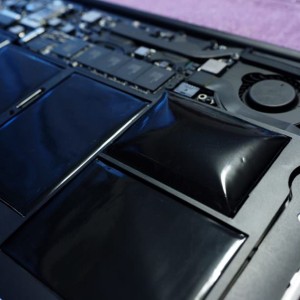
Appleの公式ページにもあるように、MacBookを電源コンセントに常時接続しておくことは推奨されておらず、リチウムベースのバッテリーをきちんとメンテナンスするには、バッテリー内の電子を時々動かすことが重要なようです。
つまり、バッテリー液を流動させる為にはバッテリーの充放電が必要で、毎月最低1回は行うことが推奨されています。
以前使っていたPowerBook G4は完全にバッテリー駄目になって、電源アダプター無しでは使えなくなりました。
それでもバッテリーを購入して交換すればいいタイプだったので良かったのですが、今使っているMacBook Airはそうはいきません。
外出時に使い物にならないMacBook Airは存在価値があまりにも低下してしまいます。
InsomniaX
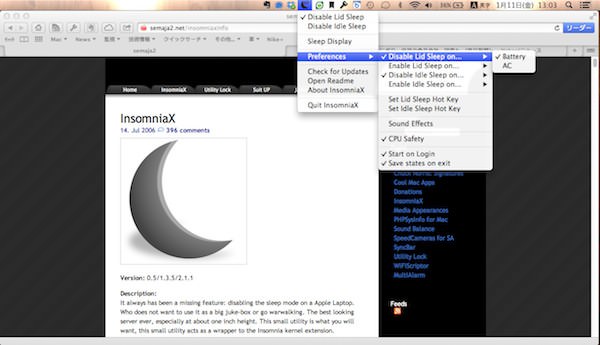
そこで、MagSafe電源アダプタを繋がずクラムシェルモードで使うことはできないものかと調べると、InsomniaXというアプリケーションがあることが分かりました。
使い方は至って簡単。ダウンロードして起動すると、メニューバーに三日月アイコンが表示されます。
三日月アイコンにカーソルを合わせクリックするとメニューバーが表示され「Disable Lid Sleep」にチェックを入れるとMacbookのディスプレイを閉じた状態でもスリープしなくなります。Mac起動時にInsomniaXも立ち上がるように、
【システム環境設定】→【ユーザーとグループ】→【ログイン項目】
にInsomniaXを登録。あとは、ディスプレイを閉じた状態でも電源を入れることができれば言うこと無いかな B-)

この記事へのコメントはありません。